تخطي إلى المحتوى
دليل تثبيت IPTV على جميع الأجهزة خطوة بخطوة
يشرح لك هذا الدليل الشامل لتثبيت IPTV على جميع الأجهزة خطوات الإعداد بطريقة بسيطة وواضحة، سواء كنت تستخدم Smart TV أو Android TV أو Fire TV Stick أو الهاتف أو الكمبيوتر أو أجهزة الاستقبال المتوافقة.
ستتعرف على طريقة اختيار تطبيق IPTV المناسب لجهازك، ثم إضافة بيانات الاشتراك باستخدام Xtream Codes أو رابط M3U وتشغيل القنوات والمحتوى المتاح بسهولة. كما ستجد إرشادات تساعدك على تجنب أكثر مشاكل الإعداد شيوعاً والحصول على تجربة مشاهدة مستقرة.
اختر جهازك من أدلة التثبيت أدناه واتبع الخطوات الخاصة به لإكمال إعداد IPTV بشكل صحيح.
كيفية تثبيت IPTV على جميع الأجهزة
اختر جهازك واتبع خطوات تثبيت وإعداد IPTV باستخدام Xtream Codes أو رابط M3U.
📺 كيفية تثبيت IPTV على Smart TV؟ Samsung TV و LG TV والتلفزيونات الذكية ⌄
الاتصال بالإنترنت
تأكد أولاً من اتصال Smart TV بشبكة Wi-Fi أو Ethernet بشكل صحيح.
فتح متجر التطبيقات
افتح Apps على Samsung Smart TV أو LG Content Store على أجهزة LG.
البحث عن تطبيق IPTV
ابحث عن تطبيق IPTV متوافق مع التلفزيون، مثل IBO Player أو أي IPTV Player متوفر لجهازك.
تثبيت التطبيق
اختر التطبيق واضغط على تثبيت، ثم افتحه بعد اكتمال عملية التثبيت.
إضافة اشتراك IPTV
أضف بيانات Xtream Codes التي تشمل اسم المستخدم وكلمة المرور وعنوان الخادم، أو استخدم رابط M3U إذا كان التطبيق يدعمه.
حفظ وتشغيل القائمة
احفظ البيانات وانتظر حتى ينتهي التطبيق من تحميل القائمة.
🤖 كيفية تثبيت IPTV على Android TV؟ Android TV و Google TV و Android Box ⌄
فتح Google Play
من الشاشة الرئيسية لجهاز Android TV، افتح متجر Google Play.
البحث عن IPTV Player
ابحث عن تطبيق IPTV متوافق يدعم Xtream Codes أو M3U.
تثبيت التطبيق
اضغط على Install وانتظر حتى يكتمل التثبيت، ثم افتح التطبيق.
اختيار طريقة تسجيل الدخول
اختر Xtream Codes API أو M3U Playlist حسب البيانات التي حصلت عليها.
إدخال بيانات الاشتراك
أدخل Username وPassword وServer URL بشكل صحيح، أو أضف رابط M3U.
بدء الاستخدام
اضغط على Login أو Add User وانتظر تحميل القائمة.
🔥 كيفية تثبيت IPTV على Fire TV Stick؟ Amazon Fire TV و Fire TV Stick ⌄
الاتصال بالإنترنت
قم بتوصيل Fire TV Stick بالتلفزيون وتأكد من اتصاله بشبكة الإنترنت.
البحث عن التطبيق
استخدم البحث في Fire TV للعثور على IPTV Player متوافق ومتوفر لجهازك.
تنزيل التطبيق
اختر التطبيق واضغط على Get أو Download وانتظر اكتمال التثبيت.
فتح التطبيق
افتح التطبيق واختر طريقة إضافة Playlist أو تسجيل المستخدم.
إدخال Xtream Codes أو M3U
أدخل بيانات الاشتراك المطلوبة أو رابط M3U حسب التطبيق المستخدم.
تحميل القائمة
احفظ البيانات وانتظر حتى يقوم التطبيق بتحميل القائمة.
📱 كيفية تثبيت IPTV على iPhone و iPad؟ iPhone و iPad ⌄
فتح App Store
افتح App Store على جهاز iPhone أو iPad.
البحث عن IPTV Player
ابحث عن تطبيق IPTV يدعم Xtream Codes أو M3U.
تثبيت التطبيق
اضغط على Get لتثبيت التطبيق، ثم افتحه.
إضافة بيانات الاشتراك
أدخل Username وPassword وServer URL أو رابط M3U حسب الخيارات التي يوفرها التطبيق.
إضافة القائمة
اضغط على Add Playlist أو Login وانتظر اكتمال المزامنة.
🍎 كيفية تثبيت IPTV على Apple TV؟ Apple TV و tvOS ⌄
فتح App Store
افتح App Store من الشاشة الرئيسية لجهاز Apple TV.
اختيار IPTV Player
ابحث عن تطبيق IPTV متوافق مع tvOS ويدعم طريقة تسجيل الدخول الخاصة بك.
تثبيت التطبيق
قم بتنزيل التطبيق ثم افتحه بعد انتهاء عملية التثبيت.
إضافة Playlist
اختر إضافة قائمة جديدة باستخدام Xtream Codes أو M3U إذا كان التطبيق يدعمهما.
حفظ الإعدادات
احفظ البيانات وانتظر حتى يتم تحميل القائمة داخل التطبيق.
مشاكل IPTV الشائعة وحلولها
هل تواجه مشكلة أثناء تشغيل IPTV؟ تعرف على أكثر المشاكل شيوعاً والحلول البسيطة التي يمكنك تجربتها لتحسين تجربة المشاهدة.
⏳ لماذا يحدث تقطيع أو Buffering أثناء المشاهدة؟ توقف الصورة أو التحميل المتكرر ⌄
غالباً ما يرتبط التقطيع بسرعة الإنترنت أو استقرار الاتصال بين جهازك والشبكة.
الحلول المقترحة:
- اختبر سرعة اتصال الإنترنت.
- أعد تشغيل الراوتر والجهاز.
- استخدم كابل Ethernet بدلاً من Wi-Fi إن أمكن.
- أوقف التنزيلات والتطبيقات التي تستهلك الإنترنت.
- جرّب جودة بث أقل إذا كان الاتصال بطيئاً.
📺 لماذا لا تعمل القنوات؟ القناة لا تفتح أو تظهر شاشة سوداء ⌄
إذا كانت قناة واحدة أو عدة قنوات لا تعمل، فقد تكون المشكلة مؤقتة أو مرتبطة بالقائمة أو الاتصال.
الحلول المقترحة:
- جرّب قناة أخرى لمعرفة ما إذا كانت المشكلة عامة.
- أغلق التطبيق وافتحه من جديد.
- أعد تشغيل الجهاز والراوتر.
- حدّث قائمة التشغيل داخل التطبيق.
- تأكد من أن التطبيق محدث إلى أحدث إصدار متاح.
🔑 لماذا لا تعمل بيانات Xtream Codes؟ خطأ في تسجيل الدخول أو إضافة المستخدم ⌄
قد يحدث خطأ تسجيل الدخول بسبب إدخال أحد بيانات الاشتراك بشكل غير صحيح.
الحلول المقترحة:
- تحقق من اسم المستخدم Username.
- تحقق من كلمة المرور Password.
- تأكد من كتابة Server URL بشكل كامل وصحيح.
- تجنب إضافة مسافات قبل أو بعد البيانات.
- تحقق من حالة اشتراكك إذا استمرت المشكلة.
🔗 لماذا لا يعمل رابط M3U؟ فشل تحميل Playlist أو المحتوى ⌄
يحتاج رابط M3U إلى إضافته بشكل كامل داخل تطبيق يدعم قوائم M3U.
الحلول المقترحة:
- تأكد من نسخ الرابط كاملاً.
- تحقق من عدم وجود مسافات داخل الرابط.
- تأكد من اتصال الجهاز بالإنترنت.
- جرّب تحديث Playlist داخل التطبيق.
- تأكد من أن التطبيق المستخدم يدعم M3U.
📶 IPTV يعمل على الهاتف ولا يعمل على التلفزيون الخدمة تعمل على جهاز دون الآخر ⌄
إذا كانت القائمة تعمل على هاتفك ولكنها لا تعمل على Smart TV، فقد تكون المشكلة مرتبطة بالتطبيق أو إعدادات الشبكة على التلفزيون.
الحلول المقترحة:
- تأكد من اتصال التلفزيون بالإنترنت.
- أعد تشغيل Smart TV والراوتر.
- تحقق من بيانات تسجيل الدخول داخل تطبيق التلفزيون.
- حدّث تطبيق IPTV المستخدم.
- جرّب تطبيقاً متوافقاً آخر لعزل سبب المشكلة.
🔊 لماذا تعمل الصورة بدون صوت؟ مشكلة الصوت أثناء تشغيل المحتوى ⌄
قد تكون المشكلة مرتبطة بإعدادات الصوت أو توافق المشغل مع صيغة الصوت المستخدمة.
الحلول المقترحة:
- تحقق من مستوى الصوت في الجهاز والتطبيق.
- أعد تشغيل القناة.
- جرّب مشغلاً آخر إذا كان التطبيق يدعم ذلك.
- أعد تشغيل التطبيق والجهاز.
- حدّث التطبيق إلى أحدث إصدار متاح.
⚡ التطبيق بطيء أو يتوقف عن العمل بطء التطبيق أو إغلاقه بشكل مفاجئ ⌄
قد يتباطأ التطبيق بسبب مساحة التخزين أو الذاكرة أو وجود إصدار قديم من التطبيق.
الحلول المقترحة:
- أغلق التطبيقات الأخرى التي تعمل في الخلفية.
- أعد تشغيل الجهاز.
- امسح ذاكرة التخزين المؤقت إذا كان جهازك يسمح بذلك.
- تأكد من وجود مساحة تخزين كافية.
- حدّث التطبيق أو أعد تثبيته عند الحاجة.
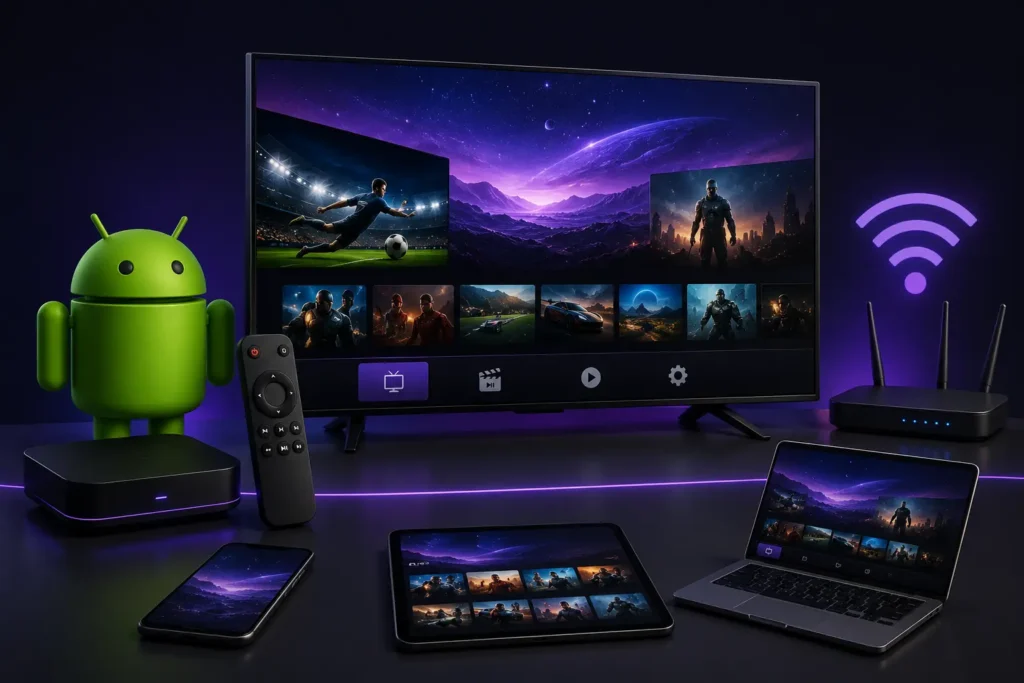
نصائح لتحسين جودة IPTV على أجهزة Android
للحصول على تجربة مشاهدة أفضل عند استخدام IPTV على Android، من المهم الاهتمام بسرعة الإنترنت واستقرار الاتصال وإعدادات الجهاز والتطبيق المستخدم. بعض التغييرات البسيطة قد تساعد على تقليل التقطيع وتحسين استقرار البث.
استخدم اتصال إنترنت مستقر
تأكد من أن سرعة الإنترنت مناسبة لجودة المحتوى الذي تشاهده، خاصة عند تشغيل المحتوى عالي الدقة.
استخدم Ethernet عند الإمكان
إذا كنت تستخدم Android TV أو Android Box، فقد يوفر الاتصال السلكي استقراراً أفضل من Wi-Fi ويساعد على تقليل التقطيع.
اقترب من جهاز الراوتر
عند استخدام Wi-Fi، حاول تقليل المسافة والعوائق بين جهاز Android والراوتر للحصول على إشارة أقوى وأكثر استقراراً.
أغلق التطبيقات غير الضرورية
التطبيقات التي تعمل في الخلفية قد تستهلك الذاكرة والإنترنت، مما قد يؤثر على أداء الجهاز أثناء المشاهدة.
امسح ذاكرة التخزين المؤقت
تنظيف Cache لتطبيق IPTV قد يساعد في حل بعض مشاكل البطء أو توقف التطبيق وتحسين أدائه.
حدّث تطبيق IPTV
استخدم أحدث إصدار متوفر من التطبيق للحصول على إصلاحات الأخطاء وتحسينات الأداء والتوافق.
اختر جودة مناسبة لاتصالك
إذا لاحظت تقطيعاً عند تشغيل 4K، جرّب FHD أو HD لمعرفة ما إذا كان البث يصبح أكثر استقراراً.
أعد تشغيل الجهاز والراوتر
إعادة تشغيل جهاز Android والراوتر قد تساعد في حل بعض مشاكل الشبكة المؤقتة واستعادة اتصال أكثر استقراراً.
الأسئلة الأكثر شيوعًا حول IPTV
تجد هنا إجابات سريعة وواضحة عن أكثر الأسئلة شيوعًا حول تثبيت IPTV، الأجهزة المتوافقة، سرعة الإنترنت، التقطيع وطرق إضافة بيانات الاشتراك.
هل يمكن تثبيت IPTV على Smart TV؟ +
نعم، يمكن استخدام IPTV على العديد من أجهزة Smart TV من خلال تطبيق متوافق مع نظام التلفزيون. بعد تثبيت التطبيق، يمكنك إضافة بيانات الاشتراك باستخدام Xtream Codes أو رابط M3U إذا كان التطبيق يدعم هذه الطريقة.
كيف يتم تثبيت IPTV على Android TV؟ +
افتح متجر Google Play على Android TV وابحث عن تطبيق IPTV متوافق. بعد تثبيت التطبيق، افتحه وأدخل بيانات Xtream Codes أو رابط M3U الخاص باشتراكك، ثم انتظر حتى يتم تحميل القائمة.
هل يعمل IPTV على Amazon Fire TV Stick؟ +
نعم، يمكن استخدام IPTV على Fire TV Stick من خلال تطبيق متوافق متوفر لجهازك. بعد تثبيت التطبيق، أضف بيانات الاشتراك بالطريقة التي يدعمها التطبيق.
هل يمكن تشغيل IPTV على iPhone وiPad؟ +
نعم. يمكنك البحث في App Store عن IPTV Player متوافق مع iPhone أو iPad. تأكد من أن التطبيق يدعم طريقة تسجيل الدخول المتوفرة لديك، مثل Xtream Codes أو M3U.
ما سرعة الإنترنت المناسبة لتشغيل IPTV؟ +
تعتمد السرعة المطلوبة على جودة الفيديو وعدد الأجهزة التي تستخدم الاتصال في الوقت نفسه. بشكل عام، يحتاج المحتوى عالي الجودة إلى اتصال أسرع وأكثر استقرارًا. الأهم هو استقرار الشبكة وليس رقم السرعة وحده.
لماذا يحدث تقطيع أثناء مشاهدة IPTV؟ +
قد يحدث التقطيع بسبب ضعف أو عدم استقرار الإنترنت، ازدحام شبكة Wi-Fi أو استهلاك تطبيقات أخرى للاتصال. جرّب إعادة تشغيل الراوتر والجهاز واستخدام Ethernet عند الإمكان.
ما الفرق بين Xtream Codes ورابط M3U؟ +
Xtream Codes يعتمد عادةً على عنوان الخادم واسم المستخدم وكلمة المرور، بينما M3U عبارة عن رابط Playlist يتم إدخاله في تطبيق متوافق. طريقة الاستخدام تعتمد على التطبيق والبيانات المتوفرة مع اشتراكك.
ماذا أفعل إذا كانت بيانات IPTV لا تعمل؟ +
تحقق أولاً من اسم المستخدم وكلمة المرور وعنوان الخادم أو رابط M3U. تأكد من عدم وجود مسافات إضافية، ثم أعد تشغيل التطبيق والجهاز. إذا استمرت المشكلة، تحقق من حالة الاشتراك.
هل استخدام Ethernet أفضل من Wi-Fi لمشاهدة IPTV؟ +
يمكن أن يوفر Ethernet اتصالًا أكثر استقرارًا، خاصة على Smart TV وAndroid TV وAndroid Box. إذا كنت تستخدم Wi-Fi، حاول استخدام إشارة قوية وتقليل المسافة بين الجهاز والراوتر.
لماذا يعمل IPTV على الهاتف ولا يعمل على التلفزيون؟ +
قد تكون المشكلة مرتبطة بتطبيق التلفزيون أو إعدادات الشبكة أو بيانات تسجيل الدخول. تأكد من اتصال التلفزيون بالإنترنت، وراجع البيانات، ثم جرّب إعادة تشغيل التطبيق والتلفزيون.